云项目概览
🌐 Cloud projects overview
Page summary:项目页面列出了所有应用及其状态和快捷操作;选择某一个会打开一个显示指标和控制的仪表板。
项目 页面显示你所有 Strapi Cloud 项目的列表。在这里,你可以管理你的项目并访问相应的应用。
🌐 The Projects page displays a list of all your Strapi Cloud projects. From here you can manage your projects and access the corresponding applications.
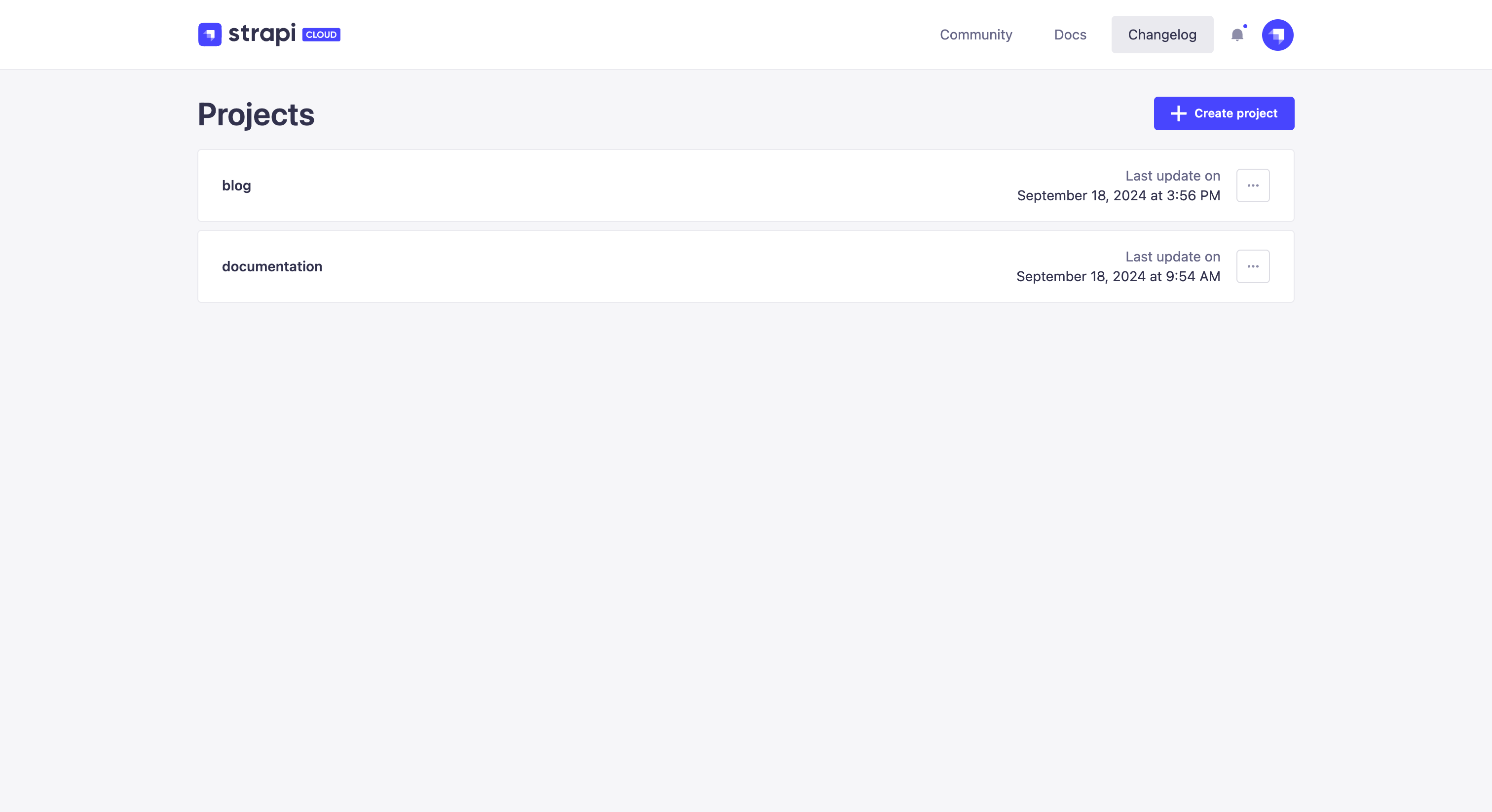
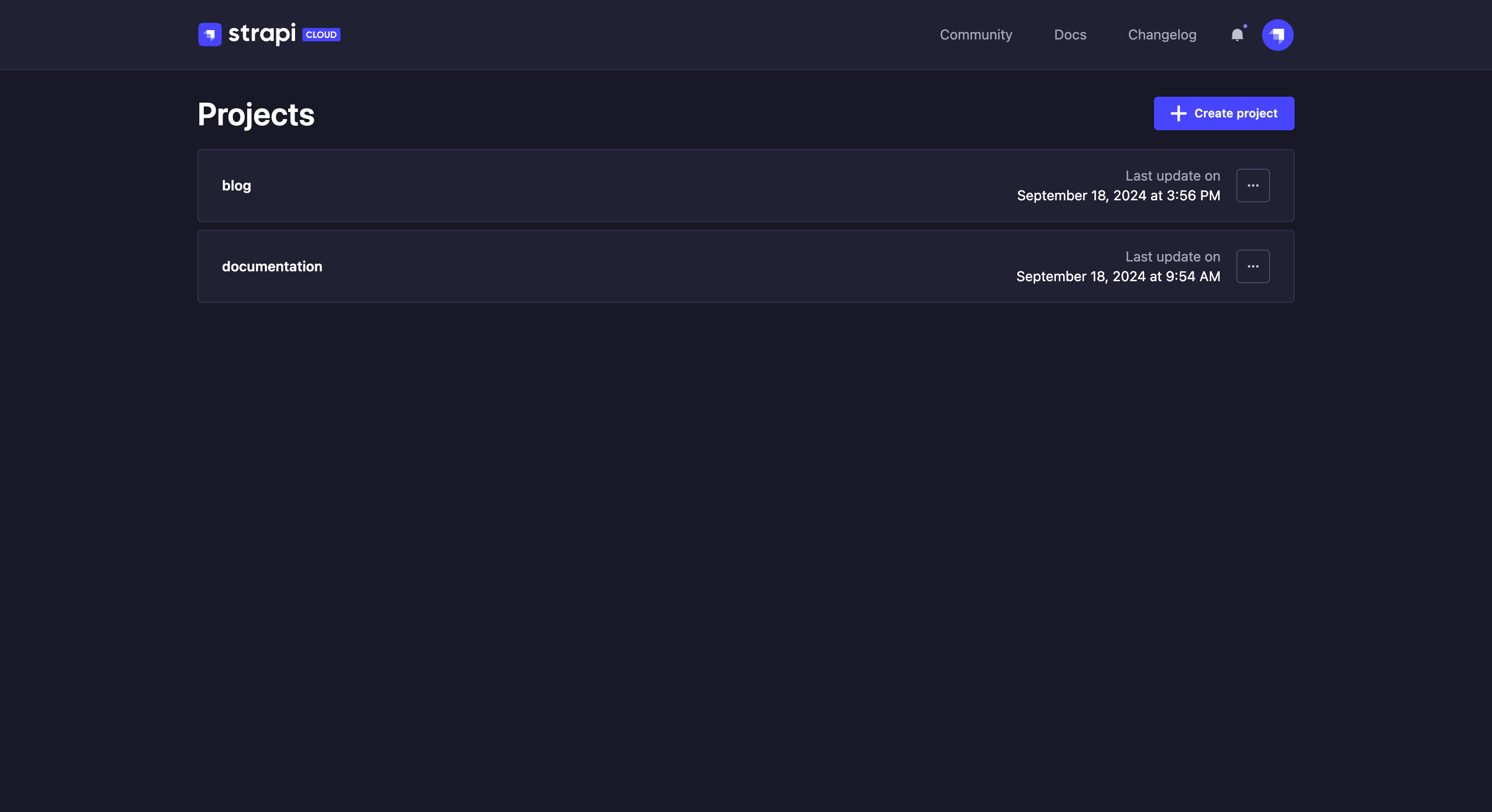
每个项目卡显示以下信息:
🌐 Each project card displays the following information:
- 项目名称
- 生产环境上一次成功部署的日期
- 项目的当前状态:
- 未连接,如果项目仓库未连接到 Strapi Cloud
- 已暂停,如果项目已被暂停(请参阅项目暂停以重新激活项目)
- 版本不兼容,如果项目使用的 Strapi 版本与 Strapi Cloud 不兼容
每个项目卡还显示一个 菜单图标,以访问以下选项:
点击导航栏中的 产品更新 按钮,查看最新发布的功能和修复内容。
访问项目仪表板
🌐 Accessing a project's dashboard
在 项目 页面上,点击任何项目卡即可访问其仪表板。它显示项目和环境的详细信息,并可以访问部署历史、日志、可观测性以及所有可用设置。
🌐 From the Projects page, click on any project card to access its dashboard. It displays the project and environment details and gives access to the deployment history, logs, observability and all available settings.
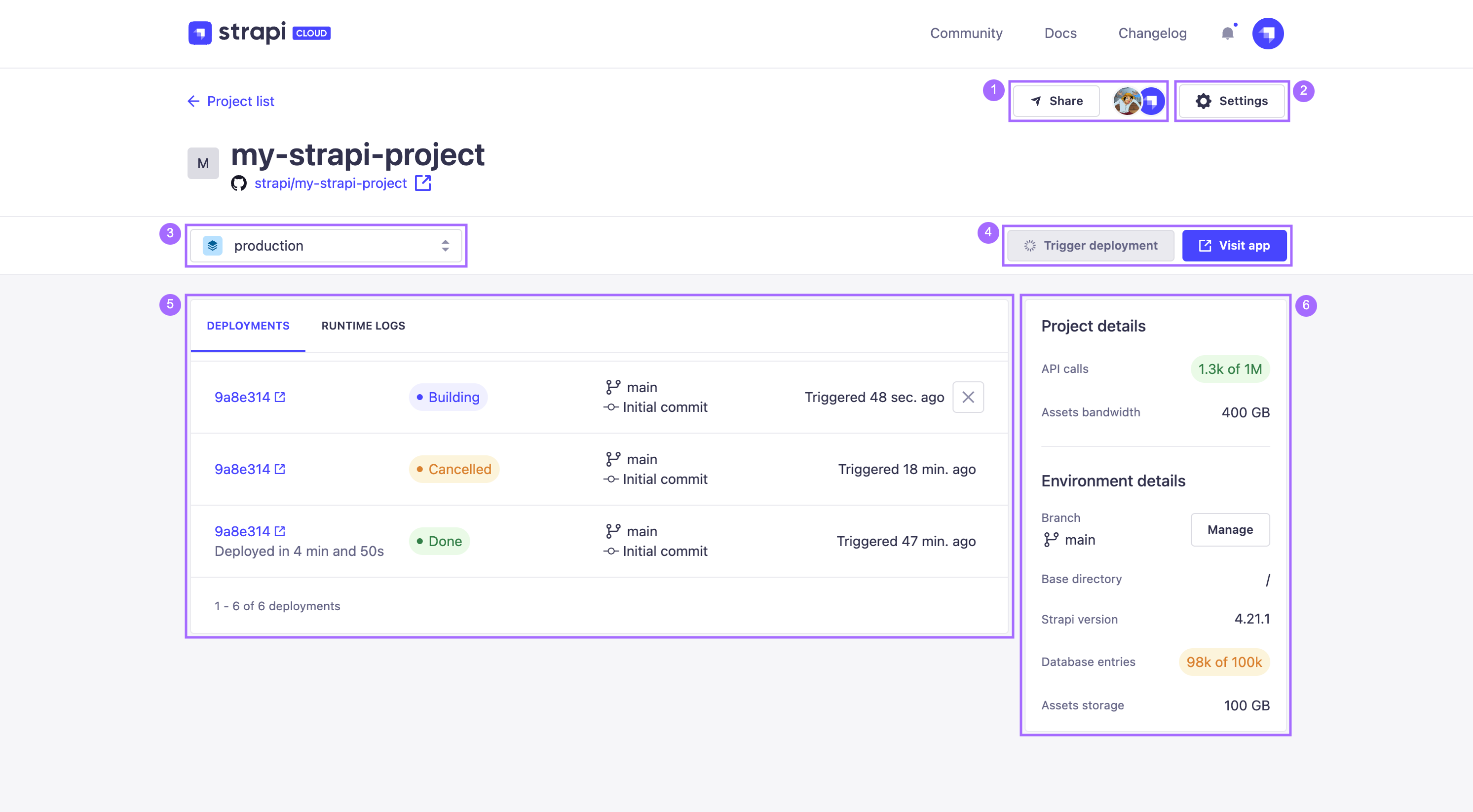
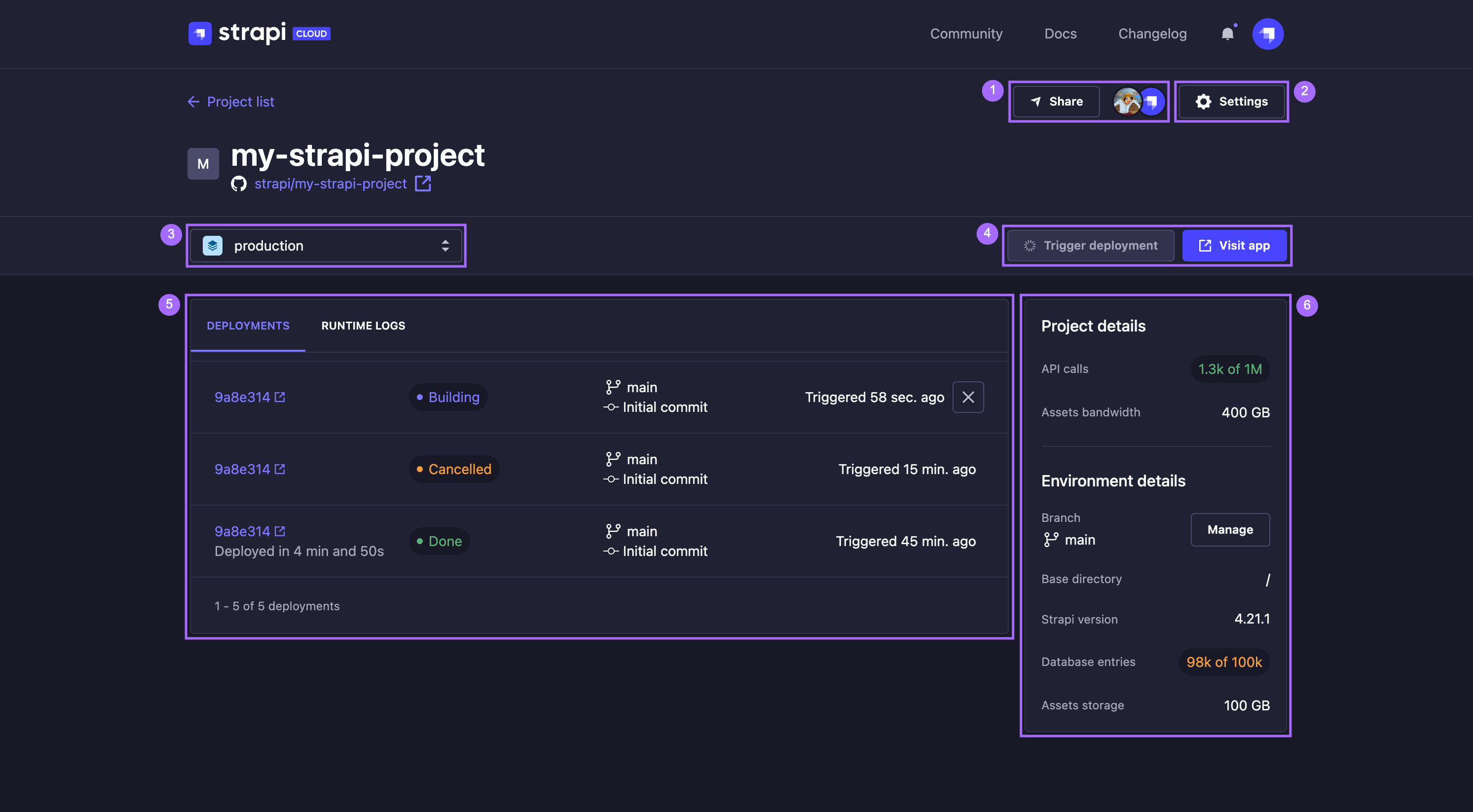
在所选项目的仪表板页眉中,你可以:
🌐 From the dashboard header of a chosen project, you can:
- 切换或添加一个环境 1,
- 使用 共享 按钮邀请用户协作项目(参见 协作)并查看已被邀请的用户图标 2,
- 使用 设置按钮访问项目及其现有环境的设置 3,
- 在部署之间导航(参见 部署历史)、日志(参见 日志)和可观测性(参见 可观测性) 4,
- 触发新的部署(参见 部署管理)并访问你的应用 5。
你的项目仪表板还显示:
🌐 Your project dashboard also displays:
- 你环境中所有部署的列表(参见 部署历史) 6,
- 界面右侧框中的项目和环境详细信息 7,包括:
- API、带宽和存储消耗的总结(完整细分请参见 项目可观测性),
- 分支的名称以及一个 管理 按钮,用于重定向到分支设置(参见 修改 git 仓库和分支),
- 基目录的名称,
- Strapi 版本号,
- Strapi 应用的 URL。